
※記事内のリンクには広告が含まれています。
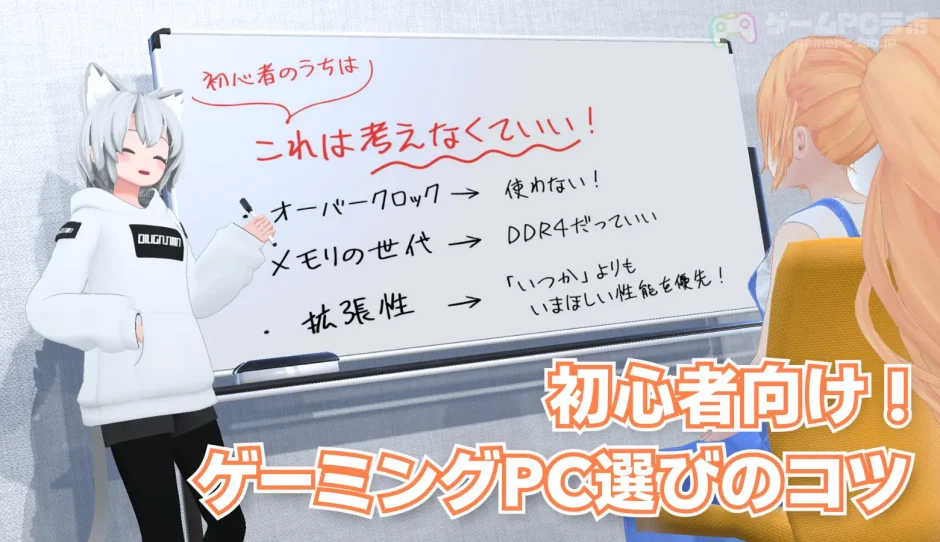
ゲーミングPCを購入する際、初心者が陥りがちなのが、スペックや機能など「余計なこと」まで重要視しすぎてしまう点です。 決して安くない買い物だけに、失敗したくない気持ちからあれこれ悩みすぎてしまうのは当然です。しかし、悩みすぎて決断できなければ本末転倒。
そこで今回は、PC選びの迷いを断ち切るために、初心者が「考えなくていいこと」と、逆に「考えたほうがいいこと」を明確に区別して紹介します。

【監修者】ゲームPCラボ管理人
KUL
当時ハマっていたMMOが好きすぎてそのまま運営会社に就職、その後ゲーム内イベントの企画やデバッグ・GMなどを担当していました。今は業界から離れてしまったもののゲーム好きなのはずっと変わらず。
社会人になりたての頃に何もわからないまま購入したゲーミングPCで失敗…。最近周囲でゲーミングPCを検討する人が増えてきたこともあり、自分と同じ失敗をしてほしくないという思いからこの「ゲームPCラボ」を立ち上げました。

【執筆者】ゲームPCラボ ライター
ベル塚ベル
ゲーム関連の雑誌・書籍、そしてWebサイトを中心に執筆活動を行うフリーライター。生粋のゲーマーであり、仕事もプライベートもゲーム三昧。
Steamで頻繁にゲームをプレイすることから、ゲーミングPCにも精通しています。その知識と経験を活かし、読者の皆さんがより快適にPCゲームを楽しめるような情報をお届けします。
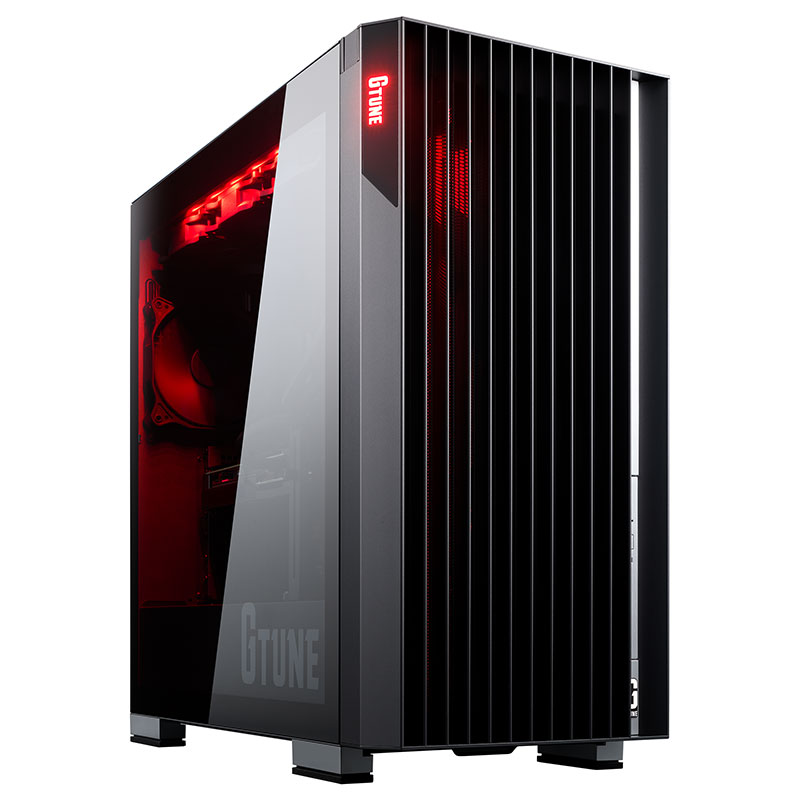
AMD製のCPU「Ryzen 7 7700」とGPU「RTX5070 Ti 16GB」を採用したマウスコンピューターのPC! 先日開催された「TGS2026」の出展記念モデルで、ストレージとメモリも大容量の1TB・32GBをしっかり確保!
人気タイトルも最新ゲームもしっかり遊び切りたいという方に非常におすすめのモデルです。
PCを選ぶうえで一見重要そうですが、実は初心者にとってそこまで重要ではないポイントを見ていきましょう。これらを一旦忘れてしまえば、PC選びは一気にラクになるはずです。
物理メモリ「DDR4」と「DDR5」の違い
メモリにはいくつかの規格があり、現在主流なのが「DDR4」と「DDR5」です。 数字が大きいほど新しい規格で、作業台としての役割を担う際のデータ転送速度も速くなります。しかし、実はこの転送速度の違いは、体感でハッキリと認識できるものではありません。
実際の数値で見てみましょう。「DDR4」の最大転送速度が3200MT/s(メガトランスファー毎秒)であるのに対し、「DDR5」は4800MT/sです。 これだけ見るとスピードにかなり違いがあるように感じられますが、実際のゲームプレイにおける体感的な差はごくわずかです。
また、DDR5は扱えるメモリの最大容量も増えていますが、そのぶんパーツ自体の価格も高価になります。 PCゲームをプレイするだけなら、メモリ容量などはDDR4の規格内(最大32GB)で十分事足ります。あらゆる要素で最高の理論値を求めたいという「こだわり派」でない限りは、安価な「DDR4」を選んで何ら問題ありません。
「メモリ」のことをより詳しく知りたい場合は下記の記事もおすすめです。
何にでも水冷CPUクーラー
購入しようとしているゲーミングPCのCPUクーラーが標準で「空冷」だった場合、無理に「水冷」にアップグレードする必要はありません。
CPUクーラーは、CPUが発する熱を冷却するための重要なパーツで、大きく分けて「空冷」と「水冷」の2種類が存在します。 一般的に、水冷は高価なぶん冷却効率が高く、静音性にも優れています。一方、空冷はファンの回転音がやや大きく感じることもありますが、構造がシンプルで安価、さらに手入れがラクという大きなメリットがあります。
「ゲーミングPCなら水冷一択」というイメージを持つ方も多いですが、昨今のゲーミングPCは、PCケース自体の通気性であるエアフローが優秀なため、空冷でも十分な冷却効果を得られます。 メーカー側も、搭載されているCPUクーラーで熱暴走などが起きないよう、しっかり検証したうえで販売しています。「空冷だから冷えない」ということはまずありません。
もちろん、電力消費量の極端に高い(通称“爆熱”)CPUを使う場合や、「どうしてもファンの音が気になる」「熱がこもりやすい部屋で使う」といった明確な理由があるなら、水冷を選ぶ価値はあります。
しかし、そうした特別な事情がない限り、初心者が無理をしてまで高価な水冷式へ変更する必要はないでしょう。
CPUクーラーの仕組みについて知りたい方は下記の記事もおすすめです。
電源ユニットの変換効率
PCゲームを遊ぶだけなら「GOLD」で十分です。また、電源の変換効率が上がっても、ゲームの画質やFPS(フレームレート)の性能が上がるわけではないため、予算に余裕がなければ「BRONZE」でも問題ありません。
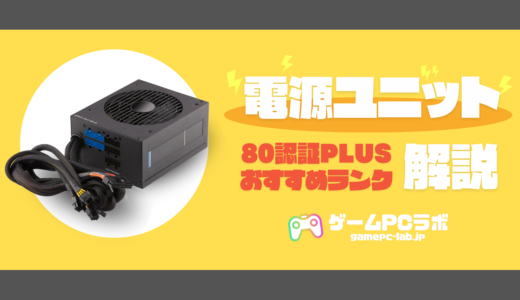
そもそもPCに電力を供給する電源ユニットには、電力の変換効率を示す「80PLUS認証」というランクがあります。 この認証は「BRONZE」から「TITANIUM」までの5段階に分かれており、ランクが高いほど発熱を抑えられたり、節電効果が期待できたりします。
PCゲームを遊ぶのが目的であれば、「GOLD」を選んでおけば間違いありません。ただし「80PLUS認証」はあくまで電力の変換効率にしか影響しないため、冒頭で説明したとおり、予算的に厳しいのであれば、「BRONZE」の電源ユニットを選んでも大丈夫です。
具体的な変換率などについては下記のページで解説しています。
オーバークロック前提で選ぶこと
CPUを通常より速く動かすための設定「オーバークロック」は、意識する必要はありません。
オーバークロックとは、CPUの性能を検証するサイトなどで度々見られる言葉で、簡単に言えばCPUの上限いっぱいまで性能を引き出す「リミッター解除」のような機能です。 基本的には、自作PCを趣味にしている人がCPUの限界を知るために行う、実験的な意味合いが強い機能です。そのため、一般的なゲームプレイにおいて常用するものではありません。
そもそも、オーバークロックを行うには対応した専用のCPUやマザーボードが必要になり、通常のパーツよりも割高になります。 さらに、PCを酷使するためCPUの寿命が縮んだり、発熱量が増して電気代がかさんだりと、価格以外のデメリットも大きいです
コストもリスクも高くなるため、初心者のうちは「オーバークロック」という言葉自体を忘れてしまっても問題ありません。
拡張性を完璧に想定すること
具体的な拡張計画がないのであれば、“いつか増設するかも”を想定するよりも、“今ほしい性能”を優先しましょう。
ドスパラやFRONTIER、STORMなどで販売されているゲーミングPCの中には、購入後自分でパーツを追加・交換できるものがあります。
使いながら自分好みにカスタマイズできると言えば聞こえはいいですが、PCのパーツ追加・交換にはある程度の知識が必要です。
また、拡張を見越してPCを購入すると、必要以上にPCケースが大きくなって置き場所に困ったり、拡張に対応した「マザーボード」(PCの土台となるパーツ)を選んだために出費が増えたりと、いろいろな面倒ごとに見舞われがちです。

知識や具体的な計画があるのなら、自作PCに挑戦してみるのもひとつの手です。
超長期間での運用想定
“10年使う前提”で高く買うより、現実的には5年くらいで見直す気持ちでいたほうが、精神的にも経済的にもダメージは少なくて済みます。
というよりも、PCゲームの世界は日進月歩。メジャータイトルの多くは最新のゲームエンジンで作られるため、新作が出るたびに要求スペックが上がるのがつねです。
5年もすればスペックが足りなくなる可能性があります。よほどのモンスターマシンでない限りは4~5年で乗り換えることになるため、超長期間での運用は想定しなくてもよいでしょう。
ちなみに筆者のPC買い換え歴(直近4回)は、2011年、2017年、2021年、2025年です。概ね4~6年周期で買い換えている計算です。

ちなみに管理人は直近3回で2016年、2019年、2024年といったペースです。2016年はゲーミングノートだったのでちょっとイレギュラーですが、だいたい3~5年周期といったところ。
ベンチマークの細かな性能差
CPUやGPU、ゲーミングPCの性能を数値化してくれる「ベンチマーク」。 性能を具体的な数値で比較できるため、知識がない人でも参考材料として大いに役立ちますが、そこで生じる1〜数%のスコア差は、実用上は体感できない“誤差”レベルです。
数値にばかり気を取られていると、性能差はほぼないのに割高なものを買ってしまう、なんてこともあり得ます。
重要なのは、スコアのわずかな差よりも「自分がプレイしたいゲームの推奨スペックを満たしているか」と「価格」です。
ベンチマークだけでは消費電力や発熱といった要素までは見えません。スコアだけに頼らず、さまざまな角度から情報を精査することが大切です。
カスタマイズでのHDDや無線LANの追加
PCゲームを遊ぶうえで、購入時のカスタマイズでHDDや無線LANを追加する必要はありません。
購入サイトのカスタマイズ画面では、これらを追加オプションとして選べますが、ゲーマーにとっては優先度が低い項目です。
まずHDDは読み込み速度が遅く、現代のPCゲームのインストール先としては不向きです。ゲームの保存先を増やしたいならSSDの拡張を優先しましょう。
また、PCゲームは遅延(ラグ)を抑えるためにも有線接続が基本です。ですが、無線LANを搭載すればBluetooth機能も使えるようになるため、そうした利便性を重視するなら、カスタマイズで追加するのもいいでしょう。逆に強いこだわりがなければ、無線LAN機能はなくてもたいして困りません。
もし動画や写真などのデータを大量に保存したいのであれば、後から外付けHDDを買い足せばオーケーです。
ここからは、初心者がゲーミングPCを購入する際に意識しておきたいポイントを紹介します。
解像度とモニターについて
PCを購入する前に「どの解像度で遊びたいのか」を明確にしておくことは非常に重要です。 「細部まで描写された最高峰の映像を見たい」ならWQHD以上、「一般的な綺麗な映像で十分」ならフルHD。この方針を最初に決めておくことが失敗しないコツです。
なぜかというと、どの解像度でプレイするかによって、必要なマシンスペックとモニターの性能、そしてかかる費用が大きく変わるからです。
解像度とは、ザックリ言えば、画面のきめ細かさのこと。PCゲームでは一般的にフルHD、WQHD、4Kの3種類が主流で、高解像度であるほど美しい映像を堪能できます。しかし同時に、解像度が高いほどPCへの負荷も高くなります。

Steamなどで公開されている推奨スペックは、主にフルHDでのプレイを想定したものです。それ以上の解像度を目指す場合は、さらに高い性能が求められます。 高解像度の描画にはGPUのビデオメモリが重要です。タイトルによって差異はありますが、WQHDなら12GB、4Kなら16GB以上を目安にするのが無難でしょう。
また、高解像度の映像は、それに対応したモニターがないと映し出せません。 「4K対応PCを買ったのにモニターがフルHD」「4Kモニターを買ったのにPCスペックが低くてカクカク」といったチグハグな状態は避けたいところ。

モニターは後からでも気軽に買い換えられますが、4Kなどの高負荷に耐えうるPCへ後からスペックアップするのは大変です。そのため、解像度選びは超重要事項なのです。
ゲーミングPCの用途と周辺機器
ゲームだけなのか、それとも配信もしたいのか。はたまた動画編集やAI生成、3Dモデリングにも使うのか。用途の違いは、解像度と同じくPCの必要スペックに大きく関わってきます。
それぞれの用途で重視すべきポイントは以下の通りです。
- 配信:ゲームの推奨スペックを上回るCPU性能と、余裕のあるメモリ容量
- 動画編集:高性能なCPU&GPUと、素材を保存するための大容量ストレージ
- AI生成:NVIDIA製の高性能GPUと、大容量のビデオメモリ
- 3Dモデリング:全体的に高水準なマシンスペック
さらに、ゲームプレイに特化するなら、PC本体だけでなく、キーボードやマウス、ヘッドセットといったゲーミング仕様の周辺機器も重要です。
これらは後から買い足せるため後回しにされがちですが、一般的な事務用キーボードやマウスはゲーム操作に不向きです。操作性や反応速度が悪く、快適さを著しく損なうこともあるため、PC本体とセットで優先的に購入することをおすすめします。
PCの中には、ゲーミング仕様の周辺機器がセットになったお得なモデルもあります。機器が揃っていないまたは買い換えを検討しているかたは利用してみるといいでしょう
メモリとSSDの容量
用途によって必要な容量は変わりますが、ゲームメインでさまざまなジャンルを遊びたいなら、メモリは16GB、SSDは最低でも1TBにしておくのが無難です。
本音を言えば、要求スペックの高いゲームならメモリは32GB欲しいところです。ただ、昨今のメモリ高騰で以前よりカスタマイズ料金が上がっているため、無理に拡張しなくても問題ありません。
メモリは後から簡単に追加できるので、安くなったタイミングで増設するというのもひとつの手です。
またSSDに関しては、「外付けで増やせるから500GBでいいか」と思いがちですが、ここには注意が必要です。500GBでは、OSやソフトウェア、ゲームを数本入れただけですぐに容量がパンパンになってしまいます。データ管理の面倒さに悩まされないためにも、やはり最低1TBは確保すべきです。
購入後のサポート体制と保証期間
購入後の不安に備えて、手厚い保証に加入しておくことも重要です。
というのも、ゲーミングPCの標準保証は他の電化製品と同様、初期不良などの自然故障のみが対象である場合がほとんどだからです。 この自然故障の定義は厄介で、使用者の過失がないにも関わらず「これは物損(扱い)なので保証対象外です」と判定されてしまうケースもしばしばあります。また、標準の保証期間は短いことが多いのも懸念点です。
そのため、予算に余裕があるなら、各メーカーが用意している物損対応の延長保証サービスに加入しておくのがおすすめ。中には24時間の電話サポートが付帯するものもあり、トラブル時に気軽に相談できる点も大きなメリットです。
それなりの追加費用はかかりますが、安心には代えられません。 ゲーミングPCを初めて購入する方は、とくに物損対応などの手厚いサービスに加入しておいて損はないでしょう。
ゲーミングPCの置き場所
ゲーミングPCというのは想像以上に大きく、場所をかなり取るということを念頭に置いておきましょう。
どれくらい大きいかを、ドスパラで販売されているPCで比較すると……。
| 幅 | 奥行 | 高さ | |
|---|---|---|---|
| ミニタワー(Magnate IM 第12世代Core搭載) | 160mm | 324mm | 350mm |
| ゲーミングPC(GALLERIA XPR7A-R57-GD) | 220mm | 488mm | 498mm |
このように、一回りも二回りも大きいのがわかります。
そのため、購入する際は洗濯機や冷蔵庫と同様に、あらかじめ設置スペースを測り、確実に置けるか確認しておきましょう。その際、コンセントの位置やLANケーブルが届くかどうかも把握しておくと安心です。
また、PCを置く場所は、ホコリを避けるためにも机の上がおすすめです。 どうしても床に置く場合は、キャスター付きのPCスタンドに乗せると、直置きよりもホコリが侵入しづらく、手入れもラクになります。
モニターを複数台使ったり、プリンターを置いたりする場合は、必要なコンセントの数も増えます。 その場合は、口数の多い電源タップを用意しておくといいでしょう。
ゲーミングPCは、安くても10万円を超える非常に高価な代物です。ミドルレンジやハイエンドモデルに至っては、20~30万円を超えることも珍しくありません。
だからこそ、購入にあたってあれこれ考えすぎてしまうことってありますよね。「アレが必要」「多分コレも必要」「もしかしたらああいうのも必要なのでは?」と。
いろいろこだわったり、将来性を考慮したりすることはたしかに大事です。しかし、慎重になるあまり「メモリはDDR5、CPUクーラーは水冷一択」「オーバークロックはきっと役に立つ」「10年使い続けることを前提としたパーツ構成にしなきゃ……」など、「そこまで考えなくてもいいこと」にまで気を取られ、“解像度”や“周辺機器”、“容量”、“サポート体制”といった初心者にとって本当に大事なことを見落としてしまうこともあります。
その結果、無駄に予算が膨らんだり、悩みすぎていつまでも購入に踏み切れなかったりしては、それこそ本末転倒です。
そうならないためにも、今回紹介した「考えなくていいこと」と「考えるべきこと」のメリハリを、しっかり意識しながらゲーミングPCを検討しましょう。
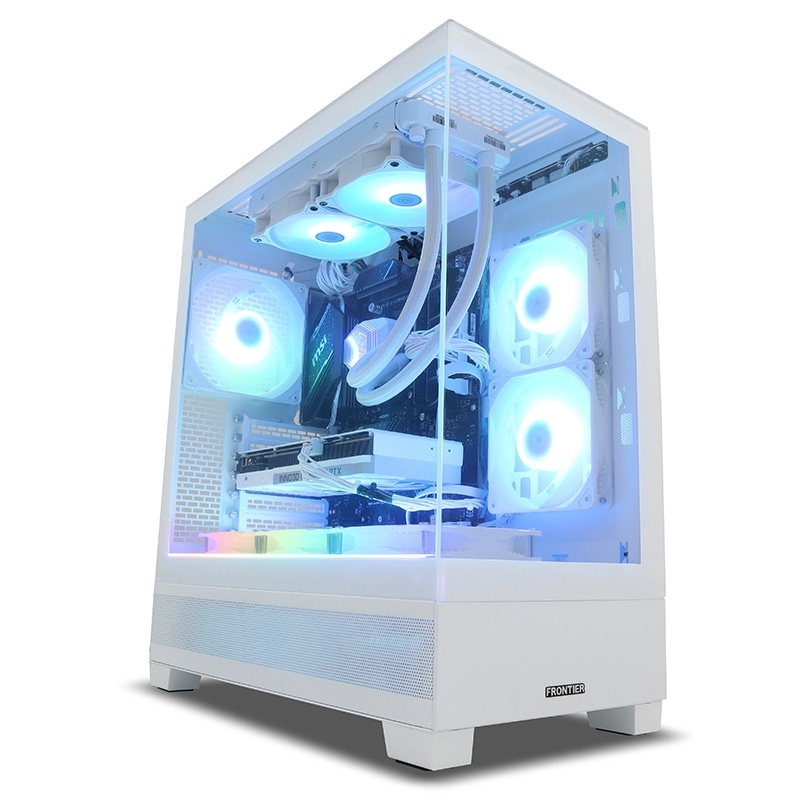
CPUには「Ryzen 7 9800X3D」、グラフィックボードにはフルHDはもちろんWQHDまでカバーし切れる性能の「RX 9070 XT 16GB」を採用したモデル!
PC価格が高騰している中でも非常にコスパの高いおすすめのモデルです!
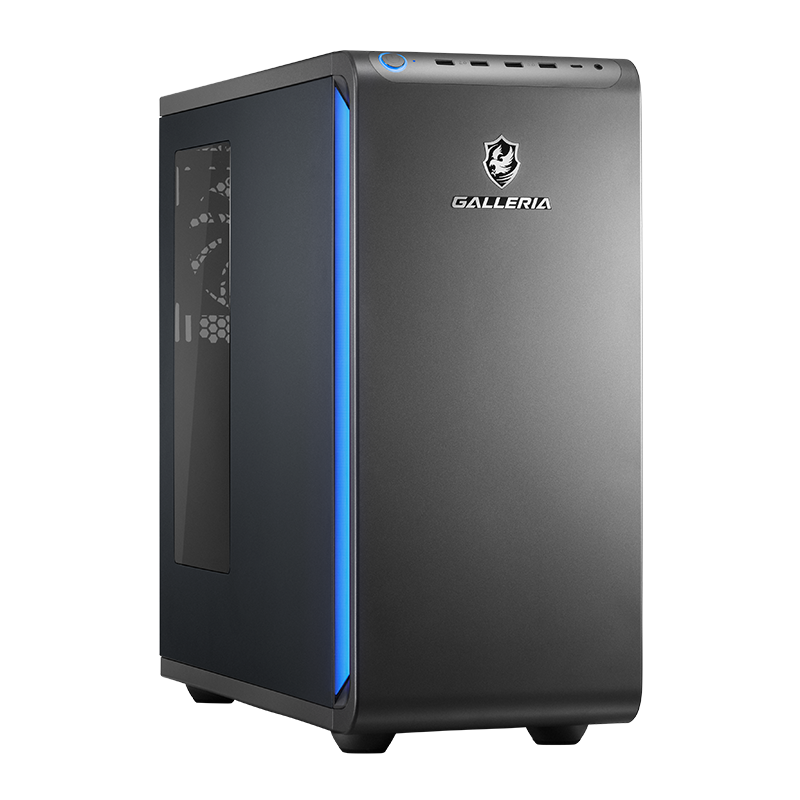
CPUには「Ryzen 7 7700」、GPUには「RTX 5070 12GB」を搭載したゲーミング性能抜群なモデル。
ストレージも標準で1TBなので増設する必要がないのもオススメのポイント!
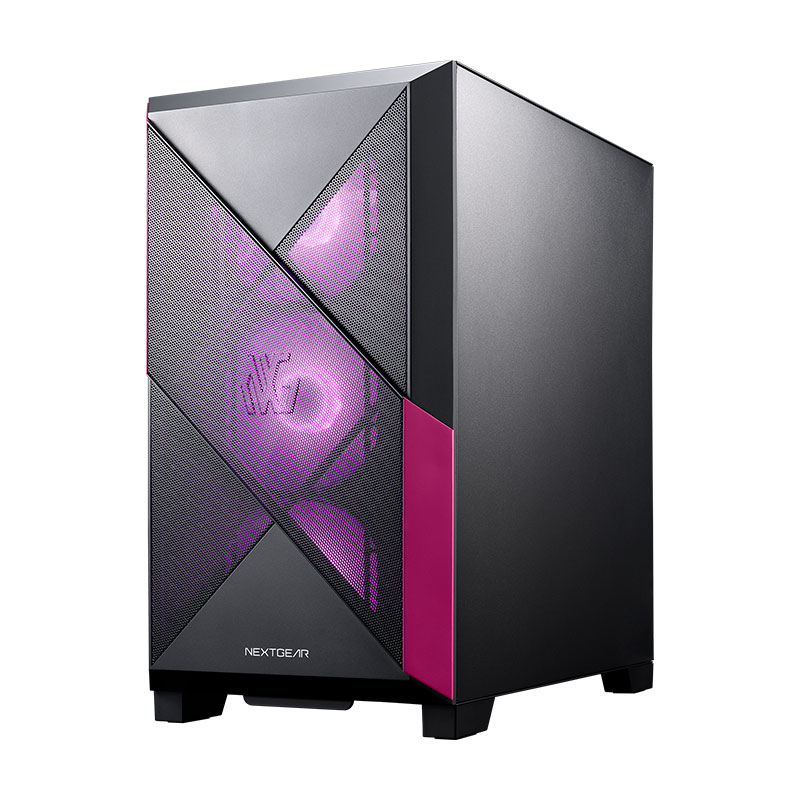
CPUには「Ryzen 7 9800X3D」、グラフィックスには新世代GPU「Radeon RX 9070 XT 16GB」を搭載! WQHD~4Kまで幅広く活躍できるハイスペックPCです。
とにかくハイスペックなゲーミングPCが欲しいという方におすすめです!