
※記事内のリンクには広告が含まれています。
今年いよいよ3周年を迎える「勝利の女神:NIKKE」。
開発元が同じ「ステラーブレイド」の好調を受けてNIKKEもますます盛り上がりを見せています。これまでのソシャゲにはなかった新たな性癖を開拓することでも有名な本作ですが、実はスマホだけではなく大画面で綺麗な映像を楽しめるPC版も存在します。
今回はそんなNIKKEに関して、PC版で遊ぶのにおすすめのゲーミングPCとサクサク動かせるであろう推奨スペックを紹介していきます。

ゲームPCラボ管理人
KUL
当時ハマっていたMMOが好きすぎてそのまま運営会社に就職、その後ゲーム内イベントの企画やデバッグ・GMなどを担当していました。今は業界から離れてしまったもののゲーム好きなのはずっと変わらず。
社会人になりたての頃に何もわからないまま購入したゲーミングPCで失敗…。最近周囲でゲーミングPCを検討する人が増えてきたこともあり、自分と同じ失敗をしてほしくないという思いからこの「ゲームPCラボ」を立ち上げました。
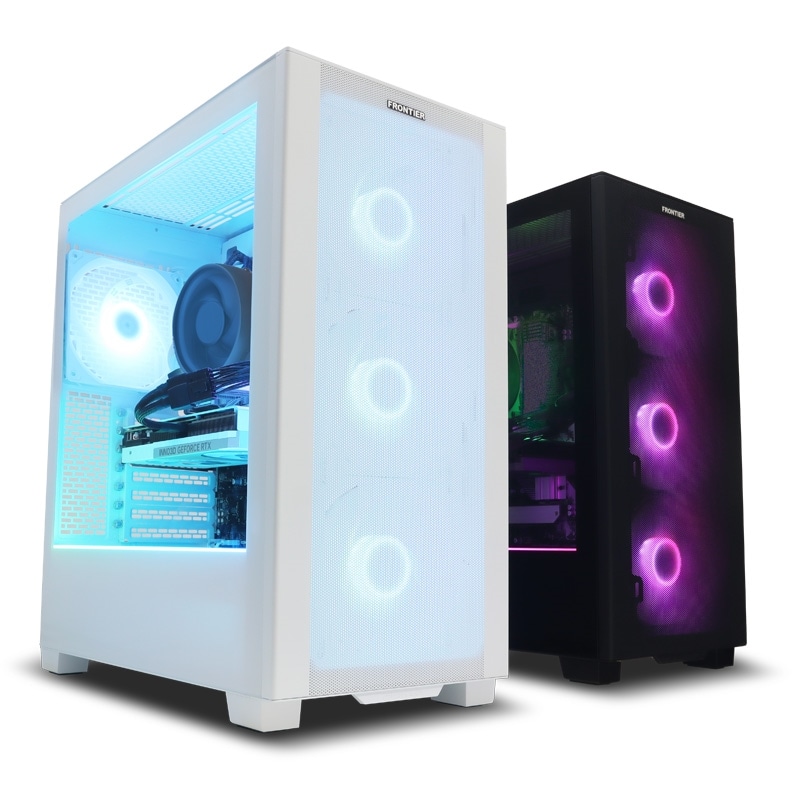
AMD製の良コスパGPU「Radeon RX 9060XT 16GB」を採用した、いまイチ押しのおすすめモデル!
CPUには「Ryzen 7 5700」を採用し、フルHDならほとんどのゲームを遊び切れる十分な性能。ゲーミングPC初心者にもおすすめの一台です!
| タイトル | 勝利の女神:NIKKE |
| ジャンル | 背中で魅せるガンガールRPG |
| サービス開始日 | 2022年11月4日 |
| 開発元 | SHIFT UP |
| 価格 | 基本無料 |
『勝利の女神:NIKKE』は未知の生命体「ラプチャー」に占拠されたポストアポカリプスの世界を舞台としたガンシューティングRPG。指揮官となったプレイヤーは、人形ヒューマノイドである「ニケ」を率いてラプチャーからの地上奪還を目指します。
肉感のあるキャラクターデザインが多いため一見ただのお色気ゲーに見えがちですが、NIKKEの一番の魅力はそのもったりとした硬派で重厚なストーリー。「ラプチャー」「ニケ」「人類」のそれぞれの思惑が複雑に絡み合い、常にどこかでふわふわと「猜疑心」が漂っている、そんな世界を舞台に物語は展開されていきます。
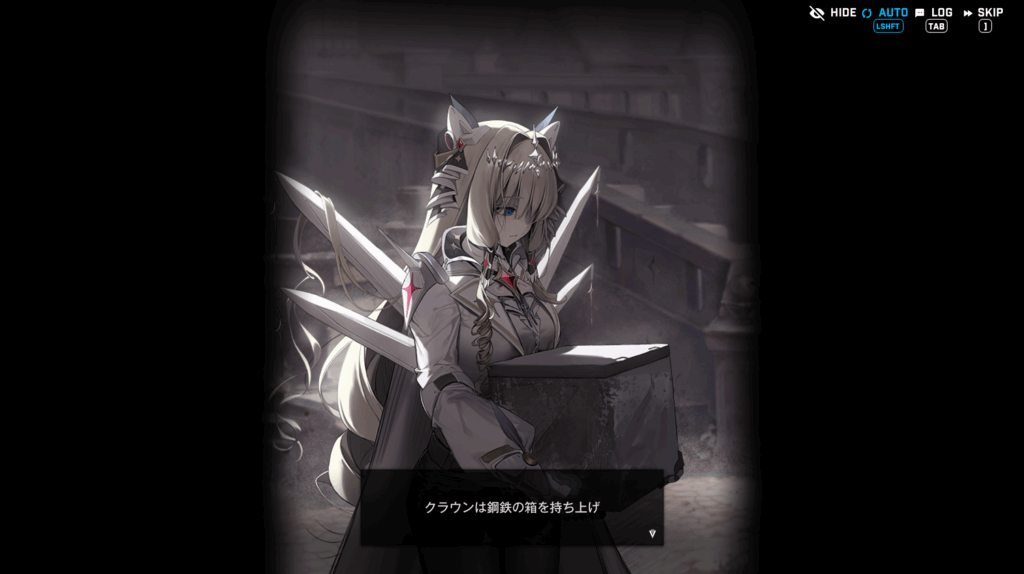
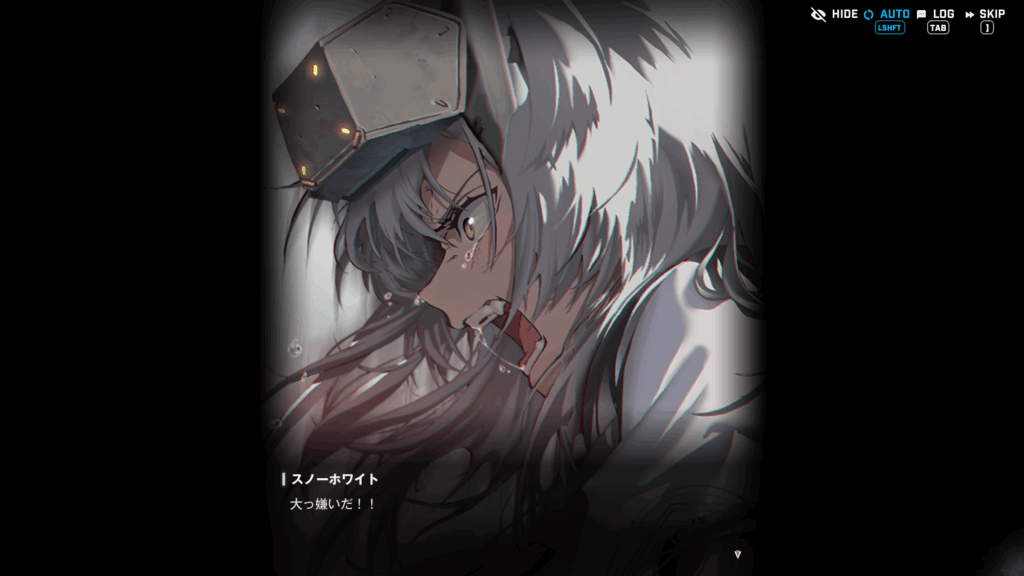
NIKKEは広告戦略がセクシーに寄っているため、どうしても露出度の高いキャラを眺めながら遊ぶようなイメージを持たれがち⋯⋯(実際たまに常軌を逸したセクシー衣装も出てくるので部分的にそう)。ただ、実際のNIKKEの世界は、「裏切り」「犠牲」「贖罪」というような悲劇性の高いワードがあまりにも似合う世界で、その物語は決して愉快な冒険譚でもなく、ましてや全員で肩を組んで戦う綺麗な奪還譚でもありません。
どこまで行ってもあまりにも人間くささがつきまとい続けるこの奇妙なポストアポカリプスがどのような結末に向かっていくのか、今後が非常に楽しみな作品のひとつです。

ちなみに「NIKKE」は、これまで数多のソシャゲを投げ捨ててきた飽き性の私が2年前くらいからずっとハマってるソシャゲでもあります。常に全人類プレイしてくれないかな〜〜〜と思ってます。全人類プレイしてあと100年くらいサービス存続してくれたのむ。
ここからは「NIKKE:勝利の女神」の推奨スペックについて紹介します。
ゲームPCラボでは各ゲームの推奨スペックについて「公式サイト推奨スペック」と「ゲームPCラボ推奨スペック」の2つを紹介しています。
なぜ2つの推奨スペックがあるのか気になった方がいるかもしれません。
実はこれは推奨スペックがそれぞれのPCの常駐プログラム(ウイルス対策ソフトなど)まで想定していないことがあるためで、実際に不自由なく快適に遊べる「本当の推奨スペック」は公式の推奨スペックよりももう少し上であることがしばしばあります。

ゲームのレビューで「スペックを満たしてるのに重い」というような意見を見たことはありませんか?それはおそらくこの「本当の推奨スペック」でないことが要因です。
そういったことも踏まえて、当サイトでは独自の「ゲームPCラボ推奨スペック」を設定して公式サイトの指標とは異なるものも紹介することにしています。
これを超えていないと問題があるというわけではありませんが、特に新しくPCの購入を考えている方はこのスペックを超えたものを買ったほうが無難かと思います。
ちなみに、必要スペック(必要動作環境)と推奨スペック(推奨動作環境)の違いについてはご存じでしょうか。
ちょっと不安かも、という方はぜひ下記の記事もご覧ください!

公式サイト推奨スペック
公式Discordサーバーによると推奨スペックは下記の通りです。
| OS | Windows 10 64ビット |
| CPU | Intel(R) Core(TM) i7-13700K CPU @3.4GHz |
| GPU | NVIDIA GeForce GTX 2070ti |
| 物理メモリ | 16GB以上 |
| ストレージ | 30GB以上 |
意外とそれなりのスペックが必要にはなってきます。NIKKEのグラフィックは原神のような3DではなくLive2Dがメインとなるのですが、そこらへんの3Dゲームよりも推奨スペックは高め。
明言は避けますが、負荷が強めなのはおそらくキャラクターの身体の色々な箇所が揺れるため。動作を軽くするために「特定部位モーフィング」や「物理効果」をオフにする設定項目があるくらいなので、「揺らす」のにある程度のパワーが必要なようです。
とはいえさすがにCPUの「Core i7-13700K」はあまりにも高すぎる……。実際に私の今のPCのCPUは「i5-13400F」ですが、最高設定かつWQHD解像度でも余裕がありますし、なんなら他の3Dゲームと同時起動させてデイリーをこなす余裕すらあります。公式推奨スペックはかなり念には念を入れた設定のような気がします。

ちなみにスマホ版も結構負荷高め⋯⋯。普段軽めの日課はスマホ版でこなしてますが設定を結構落としてもすぐにスマホがアチアチになります。
ゲームPCラボ推奨スペック
公式情報と実際のプレイフィールを踏まえた上で、これからゲーミングPCを購入する方に向けたおすすめの推奨スペックが下記の通りです。
| OS | Windows® 11, 64bit |
| CPU | Core i5-13400以上 Ryzen 7 5700 以上 |
| GPU | GeForce RTX 4060 GeForce RTX 5060 (GeForce RTX2060) Ryzen RX 7600 |
| 物理メモリ | 16GB |
| ストレージ | 30GB以上の空き容量のあるSSD |
現在の主流価格帯のゲーミングPCというイメージです。金額で言うと、販売価格で10〜16万円くらいの価格帯に多いスペックです。
CPUは公式推奨スペックほどは必要ないと考えています。正直このラボ推奨スペックですら結構余裕のある設定という印象です。サブPCの「i5-9600K」でも普通に遊べていたので…。
これくらいのスペックがあれば、設定を落とさずに揺れモノもしっかり揺れる設定で余裕で遊べます。もちろんフレームレートは最大の60fps。なお、括弧書きでGeForce RTX2060を併記していますが、これは実機確認ができているためです。これも私のサブPCに搭載されているグラボですが、これで問題なくプレイできていました。
2025年7月現在、新たにRTX2060搭載モデルを購入することはほとんどないと思いますが、一応参考までに書き残しておきます。
なお、ここ最近の超低価格モデルにはRTX3050が採用されることが多いですが、RTX3050は最高設定で遊ぶにはやや性能が足りなくなる可能性があるので非推奨です。
ここからは推奨スペックを踏まえて、ランキング形式でおすすめのゲーミングPCを紹介していきます。
基本的には10万円台のPCを選んでおけば問題なく遊べるので、PCゲームにしては参入しやすい部類です。ただ、今後他のPCゲームも遊んでいきたいという人はもう少し上のスペックのものを選んでおくと良いかも。
最近は負荷の高いゲームもちらほら出てきているので、急にモンハンワイルズのようにとんでもない推奨スペックが出てきても慌てずに対応しやすくなります。
順位 | 製品名 | 購入リンク | 参考価格(税込) | CPU | グラフィック | メモリ | ストレージ | CPUクーラー | カスタマイズ |
|---|---|---|---|---|---|---|---|---|---|
 | NEXTGEAR JG-A7G70 (7800X3D搭載) | 公式サイト | 309,800円 | Ryzen 7 7800X3D | RTX 5070 12GB | 16GB | 1TB SSD | 水冷 | 可 |
 | NEXTGEAR JG-A7A6X | 公式サイト | 244,800円 | Ryzen 7 5700X | RX 9060 XT 16GB | 16GB | 1TB SSD | 水冷 | 可 |
 | FK2-75F65AM56 | 公式サイト | 188,800円 | Ryzen 5 7500F | RTX 5060 8GB | 16GB | 1TB SSD | 空冷 | 可 |
 | NEXTGEAR JG-A7G70 (7700搭載) | 公式サイト | 289,800円 | Ryzen 7 7700 | RTX 5070 12GB | 16GB | 1TB SSD | 空冷 | 可 |
 | THIRDWAVE AD-R7X56A-01B | 公式サイト | 164,980円 | Ryzen 7 5700X | RTX 5060 8GB | 16GB | 500GB SSD | 空冷 | 可 |
順位 | 製品名 | 購入リンク | 参考価格(税込) | CPU | グラフィック | メモリ | ストレージ | CPUクーラー | カスタマイズ |
|---|---|---|---|---|---|---|---|---|---|
| THIRDWAVE AD-R7X56A-01B | 公式サイト | 164,980円 | Ryzen 7 5700X | RTX 5060 8GB | 16GB | 500GB SSD | 空冷 | 可 |
| FK2-75F65AM56 | 公式サイト | 188,800円 | Ryzen 5 7500F | RTX 5060 8GB | 16GB | 1TB SSD | 空冷 | 可 |
| NEXTGEAR JG-A7A6X | 公式サイト | 244,800円 | Ryzen 7 5700X | RX 9060 XT 16GB | 16GB | 1TB SSD | 水冷 | 可 |
| NEXTGEAR JG-A7G70 (7700搭載) | 公式サイト | 289,800円 | Ryzen 7 7700 | RTX 5070 12GB | 16GB | 1TB SSD | 空冷 | 可 |
| NEXTGEAR JG-A7G70 (7800X3D搭載) | 公式サイト | 309,800円 | Ryzen 7 7800X3D | RTX 5070 12GB | 16GB | 1TB SSD | 水冷 | 可 |

目当てのPCが終売・売切になっている場合は下記記事もご覧ください!おおむねこれくらいの価格帯のPCもおすすめです!
 NEXTGEAR JG-A7G70 (7800X3D搭載)(309,800円)
【NEXTGEAR JG-A7G70】の評価
| CPU | |
| GPU | |
| メモリ | |
| 価格 | |
| コスパ |
| CPU | Ryzen 7 7800X3D |
| グラフィック | GeForce RTX 5070 12GB |
| メモリ | 16GB |
| ストレージ | 1TB SSD |
| 参考価格 (マウス公式サイト) | 309,800円 |
| 分割払いの目安 (24回分割) | 約12,900円 / 月 (分割手数料無料) |
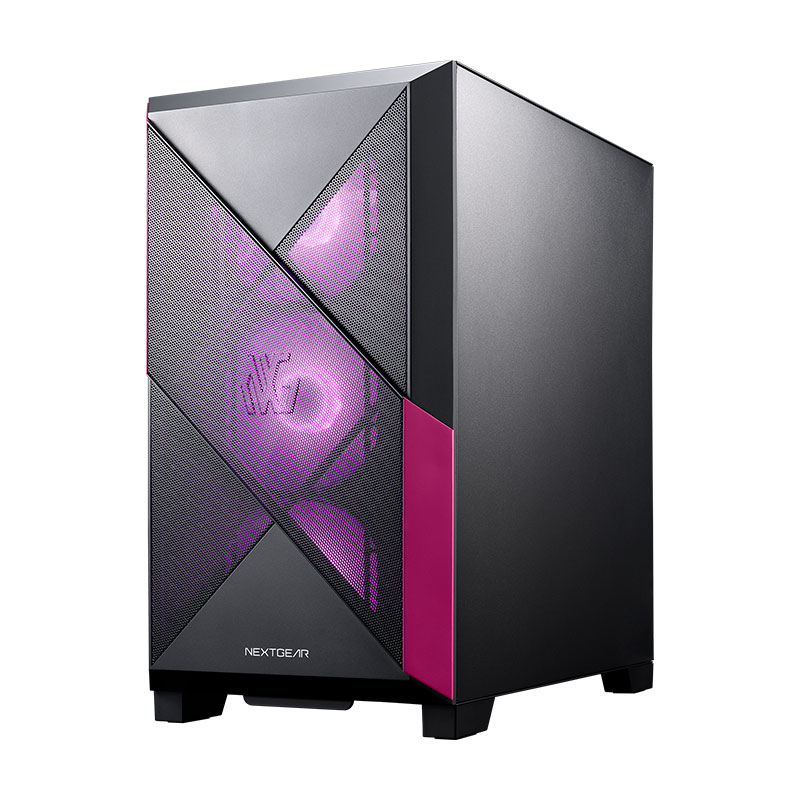
NIKKE以外にもがっつりゲームをしたい方はこのモデル!
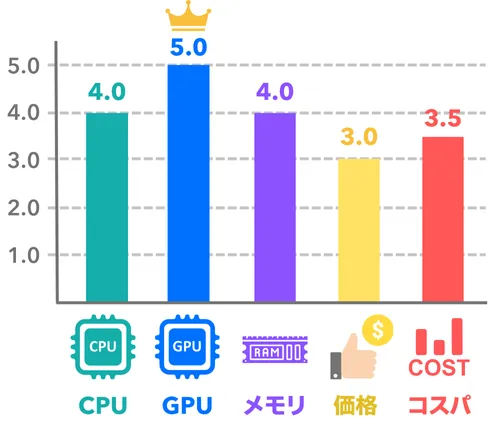
今回のおすすめPC5台の中では最もゲーミング性能の高いモデル。
一般的なフルHD(1980×1080px)解像度はもちろん、さらに上のWQHD(2560×1440px)解像度でもしっかり働くことのできる性能を持っています。解像度とは、簡単に言うと画面内にどれだけの数のピクセルが埋め込まれているかという基準のこと。解像度が高ければ高いほどきめ細やかな映像表現が可能になるため、綺麗な映像を楽しむことができるようになります。
特に注目したいのはCPUの「Ryzen 7 7800X3D」。独自技術の3D V-Cacheによって、負荷のかかるゲーム環境でも安定した高フレームレートを維持することが可能です。
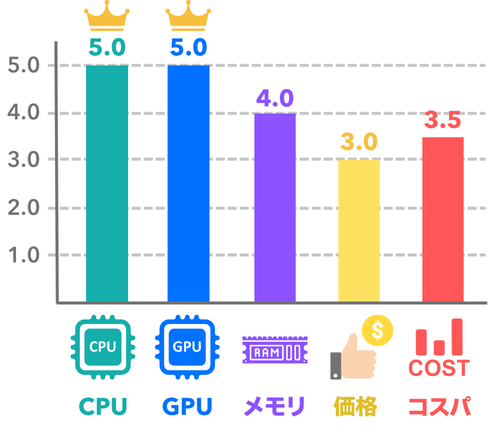
CPU・GPUの性能で見ると文句無しにコスパも高いのですが、メモリが16GBなことと、NIKKEを遊ぶだけならオーバースペック気味なことからコスパ評価は☆3.5としました。
ただ、他のゲームもがっつり遊んでいきたいという人には強くおすすめできる1台です。
 NEXTGEAR JG-A7A6X(244,800円)
【NEXTGEAR JG-A7A6X】の評価
| CPU | |
| GPU | |
| メモリ | |
| 価格 | |
| コスパ |
| CPU | Ryzen 7 7700 |
| グラフィック | Radeon RX 9060 XT 16GB |
| メモリ | 16GB |
| ストレージ | 1TB SSD |
| 参考価格 (マウス公式サイト) | 244,800円 |
| 分割払いの目安 (24回分割) | 約10,200円 / 月 (分割手数料無料) |

有名VTuberにも紹介された高コスパモデル!
1位はマウスコンピューターの「NEXTGEAR JG-A7A6X」!
このモデルはにじさんじライバーの社築さん、倉持めるとさん、椎名唯華さんが配信上で紹介したモデル(YouTubeへ)です。配信内でも、珍しくコメント欄の有識者も含めて「安い」と話題になったPCで、配信当時は15万円前後という破格の金額で販売されていました。
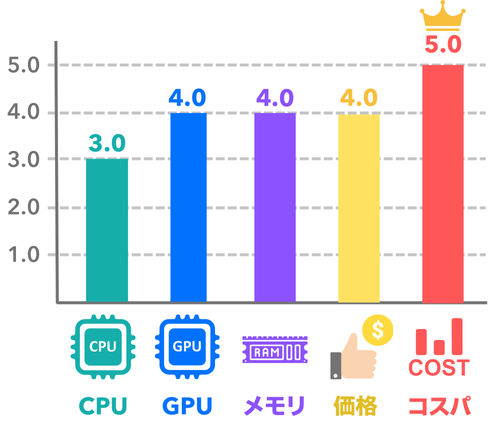
現在はパーツ高騰の影響を受けて、20万円半ばになってしまいましたが、今の基準で見れば決して悪くないコスパのモデルです。1位のPCよりかはスペックが落ちますが、こちらもフルHDはもちろん、軽めのゲームならWQHD解像度まで広く対応できるスペックが備わっています。
より詳しい情報は本モデルをレビューした記事もありますのでぜひそちらをご覧ください!

 FK2-75F65AM56(188,800円)
【FK2-75F65AM56】の評価
| CPU | |
| GPU | |
| メモリ | |
| 価格 | |
| コスパ |
| CPU | Ryzen 5 7500F |
| グラフィック | RTX 5060 8GB |
| メモリ | 16GB |
| ストレージ | 1TB SSD |
| 参考価格 (公式サイト) | 188,800円 |
| 分割払いの目安 (36回分割) | 約5,250円 / 月 (分割手数料無料) |
今回紹介する中では最も安いモデル!
3位はSTORMの「FK2-75F65AM56」
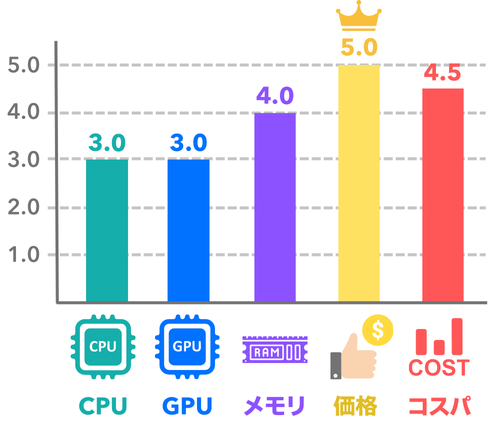
GPUには「RTX5060 8GB」を採用。現在のエントリーモデルといったところのGPUですが、多くのゲームの推奨スペックを上回っているため、PCゲームデビューをする方にはちょうどいい手頃なスペックです。
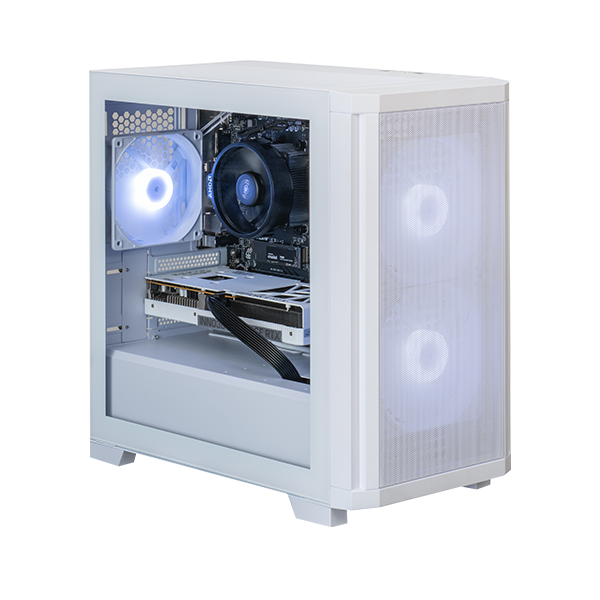
PCケースも上部と前面がメッシュ素材となっているため通気性も上々。置き場所を選ばないエアフローとなっているため、取り回しが非常に良いのも魅力的なポイントです。
 NEXTGEAR JG-A7G70(7700搭載)(289,800円)
【NEXTGEAR JG-A7G70(7700搭載)】の評価
| CPU | |
| GPU | |
| メモリ | |
| 価格 | |
| コスパ |
| CPU | Ryzen 7 7700 |
| グラフィック | GeForce RTX 5070 12GB |
| メモリ | 16GB |
| ストレージ | 1TB SSD |
| 参考価格 (マウス公式サイト) | 289,800円 |
| 分割払いの目安 (24回分割) | 約12,000円 / 月 (分割手数料無料) |
フルHDで他のゲームも遊びたいならこれもアリ
おすすめ4位はマウスの「NEXTGEAR JG-A7G70」
CPUに「Ryzen 7 7700」、GPUに「GeForce RTX 5070 12GB」を採用したモデルです。NIKKEだけでなく、比較的重めのタイトルであってもフルHDなら高いフレームレートを維持できるスペックとなっています。
VRAMの容量も大きいため、VRChatのようなVRAMが重要視されるゲームも得意……と言いたいのですが、メモリが16GBなのが少しネック。これくらいのスペックを最大限活用するのであれば32GBは欲しいというのが正直なところです。
今はメモリが高騰しているので悩みどころですが、もし予算に余裕があればメモリを16GB→32GBへ増設するのも選択肢の一つです。
 THIRDWAVE AD-R7X56A-01B(164,980円)
【THIRDWAVE AD-R7X56A-01B】の評価
| CPU | |
| GPU | |
| メモリ | |
| 価格 | |
| コスパ |
| CPU | Ryzen 7 5700X |
| グラフィック | RTX 5060 8GB |
| メモリ | 16GB |
| ストレージ | 500GB SSD |
| 参考価格 (公式サイト) | 164,980円 |
| 分割払いの目安 (42回分割) | 約4,600円 / 月 (分割払いについて) |
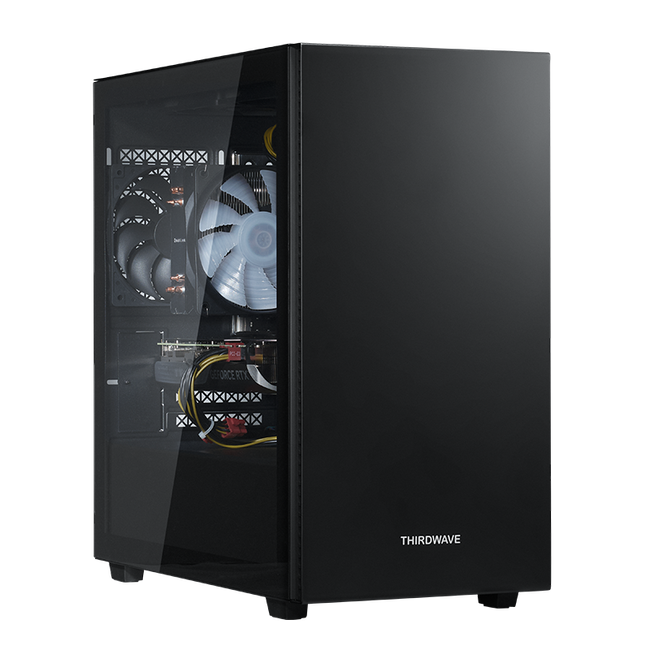
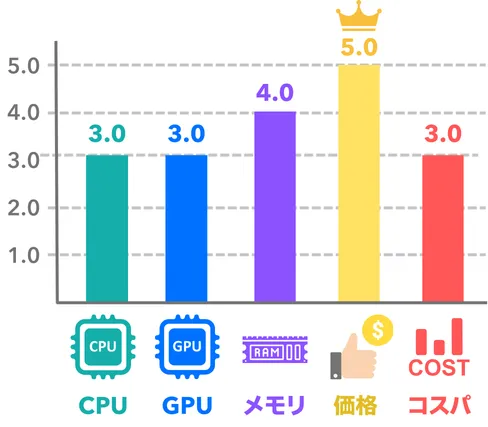
手頃な価格&堅実な性能!
CPUはAMD製の「Ryzen 7 5700X」を採用。第一線の最新CPUと比べると性能はまずますといったところですが、PCゲーム用途としてはまずまずどころか十分すぎる性能です。比較的動作が重めの「モンハンワイルズ」や「Mecha Break」などのゲームの推奨スペックも満たしており、古いゲームから最新のゲームまでこの1台で幅広く対応することが可能、とにかくコスパに優れたCPUです。
一方、GPUには4位と同じNVIDIAの新世代GPU「RTX5060」を搭載、これは前世代のGPUで言うと「RTX4060Ti」くらいの性能にあたります。「RTX4060Ti搭載モデル」は2024年末頃まで10万円後半〜20万円が金額の相場で、ゲーミングPCの中でも「比較的手に取りやすく性能もちょうど良いGPU」という位置付けにいました。
2026年2月現在はその位置に「RTX5060搭載モデル」が座っている印象です。同等の「ちょうど良い性能」にも関わらず、比較的手頃な金額が下がってきているため、なるべく費用を抑えてゲーミングPCデビューをしたい方にとって、優れた選択肢のひとつとなりました。
BTOメーカー各社は定期的にセールを行っているので、そのタイミングで割引されている商品、あるいは配布されるクーポンを使って購入するのが一番お得です。
特にドスパラやマウスコンピューター、ツクモは常に何かしらのセールを行っているため、そのタイミングでお得なモデルの中から選んで購入するというのもアリ。
ゲームPCラボでは各社のセール情報を定期的にまとめているので、よかったらぜひ下記の記事を覗いて見てください!

おすすめのゲーミングPCをいくつか紹介しましたが、初心者の方がゲーミングPCを選ぶ際に注意した方が良い点がいくつかあるためこちらも紹介します。
専門的な話をすればパーツの組み合わせなど色々な点があるのですが、今はおおむねどの通販サイトでも最低限のラインは満たしたものが販売されています。
ここでは、ゲーミングPC初心者の方に向けてまず抑えておくべき注意点として下記3点を紹介します。
- できるだけノート型ではなくデスクトップ型にする
- 自分が必要としているスペックを把握する
- 何年後に買い替えるかを想定する
とにかく「その機能は必要なのか?」あるいはその逆で「その機能は本当になくても大丈夫なのか?」ということをよく検討するようにしましょう。
より詳しくは下記のページでも詳細を解説しています。よろしければぜひご覧ください。
ドスパラやマウスでは、購入直前にパーツの増設やアップグレードを行うカスタマイズが可能です。
もちろん本体購入後に自分で安いパーツをPCに組み込むことも可能ですが、慣れないうちは店舗側で組み込んでくれる事前カスタマイズを利用することをおすすめします。
特に物理メモリやストレージなどは後で不足すると困ってしまうので、事前によく検討するようにしましょう。
CPUには「Ryzen 7 5700X」、グラフィックボードにはフルHDで遊ぶなら申し分のない性能の「RTX 5060 8GB」を採用したモデル。
RTX5060搭載モデルを探しているならいまはこれがおすすめです。
CPUには「Ryzen 7 7800X3D」、GPUには「RTX 5070 12GB」を搭載したゲーミング性能抜群なモデル。
ストレージが500GBと控えめなので1TBに増設カスタマイズするのがおすすめです!
CPUには「Ryzen 7 9800X3D」、グラフィックスには新世代GPU「Radeon RX 9070 XT 16GB」を搭載! WQHD~4Kまで幅広く活躍できるハイスペックPCです。
とにかくハイスペックなゲーミングPCが欲しいという方におすすめです!