
※記事内のリンクには広告が含まれています。
ゲームをプレイしていて、突然画面がカクついたり、ガクガクしたりすることってありませんか?
今回は多くのPCゲーマーを悩ませ、不快な思いをさせる現象「FPSドロップ」の発生原因と解決方法を紹介していきます。身に覚えのある方はぜひこの記事を参考にしてみてください。

【監修者】ゲームPCラボ管理人
KUL
当時ハマっていたMMOが好きすぎてそのまま運営会社に就職、その後ゲーム内イベントの企画やデバッグ・GMなどを担当していました。今は業界から離れてしまったもののゲーム好きなのはずっと変わらず。
社会人になりたての頃に何もわからないまま購入したゲーミングPCで失敗…。最近周囲でゲーミングPCを検討する人が増えてきたこともあり、自分と同じ失敗をしてほしくないという思いからこの「ゲームPCラボ」を立ち上げました。

【執筆者】ゲームPCラボ ライター
ベル塚ベル
ゲーム関連の雑誌・書籍、そしてWebサイトを中心に執筆活動を行うフリーライター。生粋のゲーマーであり、仕事もプライベートもゲーム三昧。
Steamで頻繁にゲームをプレイすることから、ゲーミングPCにも精通しています。その知識と経験を活かし、読者の皆さんがより快適にPCゲームを楽しめるような情報をお届けします。

ドスパラのPCが1,000円引きで購入できるお得なクーポン配布中!なんと他クーポンとの併用も可能なのでドスパラ製品を考えている方はぜひご利用ください!
【クーポンコード】
adgscp2026
※2026年4月30日(木)23:59まで
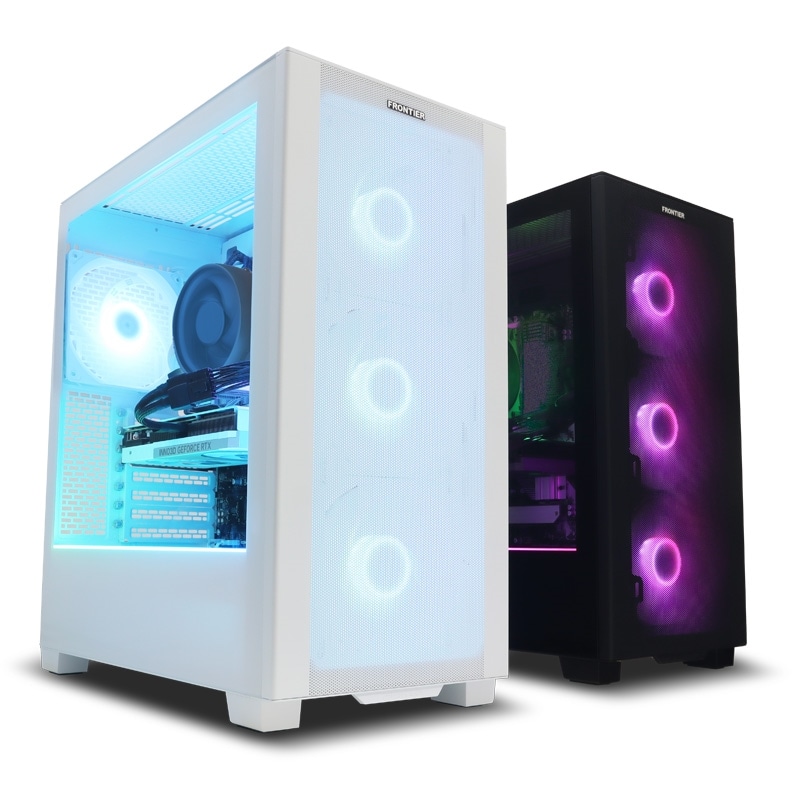
AMD製の良コスパGPU「Radeon RX 9060XT 16GB」を採用した、いまイチ押しのおすすめモデル!
CPUには「Ryzen 7 5700」を採用し、フルHDならほとんどのゲームを遊び切れる十分な性能。ゲーミングPC初心者にもおすすめの一台です!
PCゲームの推奨スペックを満たしているのに、ゲームをプレイし始めてある程度時間が経つと、急にフレームレート(FPS)が低下する現象を「FPSドロップ」と呼びます。

要は「スタッタリング」の一種です
ほんの少しカクつく程度から、画面がカクカクして強いストレスを感じるものまで、その症状は遊んでいるPCゲームや環境に応じてさまざまです。
「推奨スペックは満たしているはずなのに……」「ゲームを起動してしばらくは快適に動くのに……」と、不思議に感じる方も多いはず。
今回は、そんな厄介な「FPSドロップ」にまつわる疑問を解決していきたいと思います。
そもそもFPSとは?
FPSとは、1秒間に描画できる映像のコマ数を表す数値を指します。FPSが高ければ高いほど、映像は滑らかで美しくなり、同時に快適なプレイ感も得られるわけです。
パラパラマンガを想像してもらえるとわかりやすいかもしれません。マンガの枚数が多ければ多いほど、描かれた絵がまるで本当に動いているかのように滑らかに見えますよね。それと同じイメージです。
一般的にPCゲームにおいては、60FPS(1秒間に60コマ)以上を常時キープすることが快適とされています。「FPSドロップ」とは、それまで安定していたFPSが突然、40FPSなどに落ちてしまう現象のことなのです。
FPSや映像の見え方については下の記事でもまとめていますので、よろしければ併せてご覧ください。

不快感によるストレスに加え、対人ゲームでは敗北の要因にもなり得る「FPSドロップ」。その原因は意外にもシンプルなものだったりします。
FPSドロップのおもな原因は、以下の4つとされています。
- バックグラウンドアプリによる、CPUやメモリの不足
- 高精細な描画や動きの激しい描画が原因で一時的に電力不足になる「GPUスパイク」現象
- ゲームをHDDにインストールしていることによる読み込み速度の低下
- PC内部に熱が籠もったことによる、「サーマルスロットリング」の発動

簡単に言えば、PC側が頑張りすぎていっぱいいっぱいになっていることが原因です。自身のPCが抱えている問題を解決してあげれば、「FPSドロップ」も自ずと解消できるはずです。
自宅ですぐに試せる対処法から、ゲーミングPCを買い換える際に意識しておきたいポイントまで、さまざまな「FPSドロップ」の解決方法を紹介していきます。
なお、PCは精密機器のため、パーツ自体の不具合である可能性もあります。これから紹介する解決方法を試しても一向に改善しない場合は、修理に出すという選択肢も視野に入れておきましょう。
バックグラウンドアプリの停止
遊んでいるPCゲーム以外にも、あれこれアプリケーションを起動していませんか? それが原因でCPUやメモリのリソースが不足し、「FPSドロップ」が発生している可能性も。ゲームと関係ないアプリは極力閉じておきましょう。
そもそも「バックグラウンドアプリ」とは、裏で動いている別のアプリのことを指します。スマートフォンでよく耳にする言葉ですが、PCでも同様です。
PCには、Google Chromeをはじめとするウェブブラウザ、Discordのような通話アプリ、PCを快適に使うための作業ツールなど多種多様なアプリが存在します。これらはそれぞれCPUやVRAM(GPU)、メモリを消費するなどして、少なからずPCに負荷をかけてしまいます。これが積み重なるとゲームの動作に影響を及ぼし、「FPSドロップ」が起きてしまうのです。“ゲームをプレイする際は使わないアプリを終了させる”、これを心がけるようにしましょう。
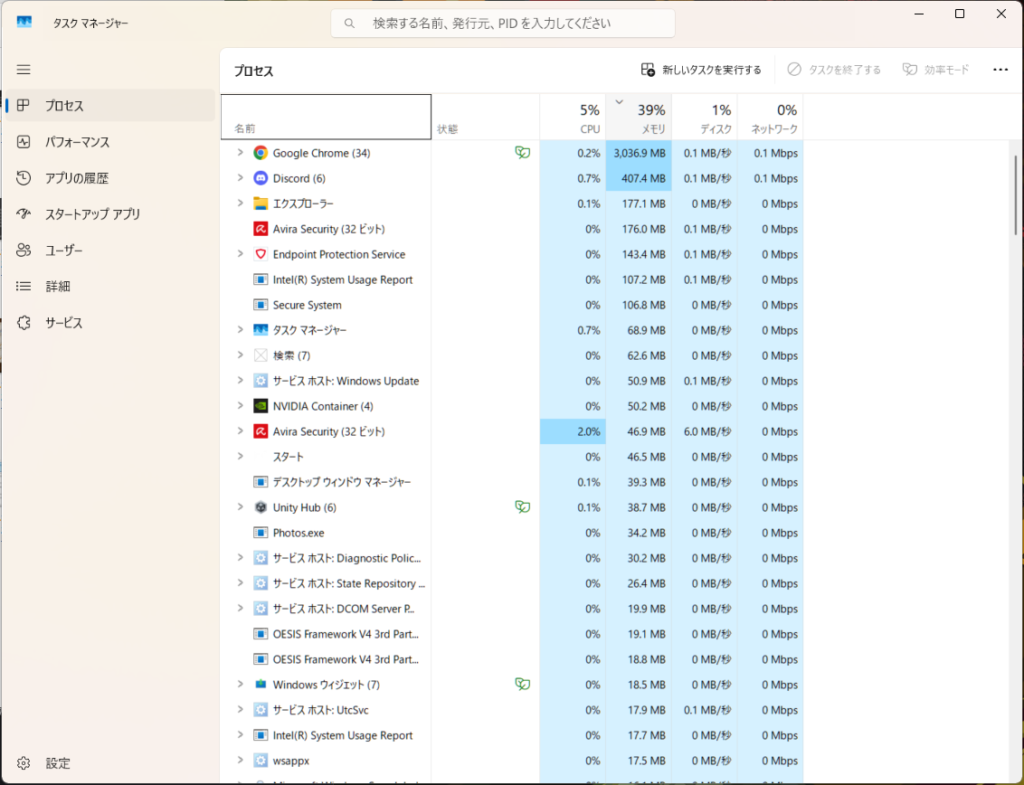
どのアプリが起動していて、どれくらいPCに負荷をかけているのかを確認したり、アプリを強制終了できたりするタスクマネージャー(ショートカットキー:Ctrl + Shift + Esc)を活用するのもおすすめです。
とくにウェブブラウザは見た目以上にPCのメモリを占有します。複数のサイトを開きっぱなしにしておくと、かなりの負担に……。
Windowsゲームモードを使う
前述のアプリケーション以外にも、PCの裏側では絶えずWindowsに関連したシステム処理が行われています。そうしたWindows側の負担を抑えてくれる機能が、「Windowsゲームモード」です。
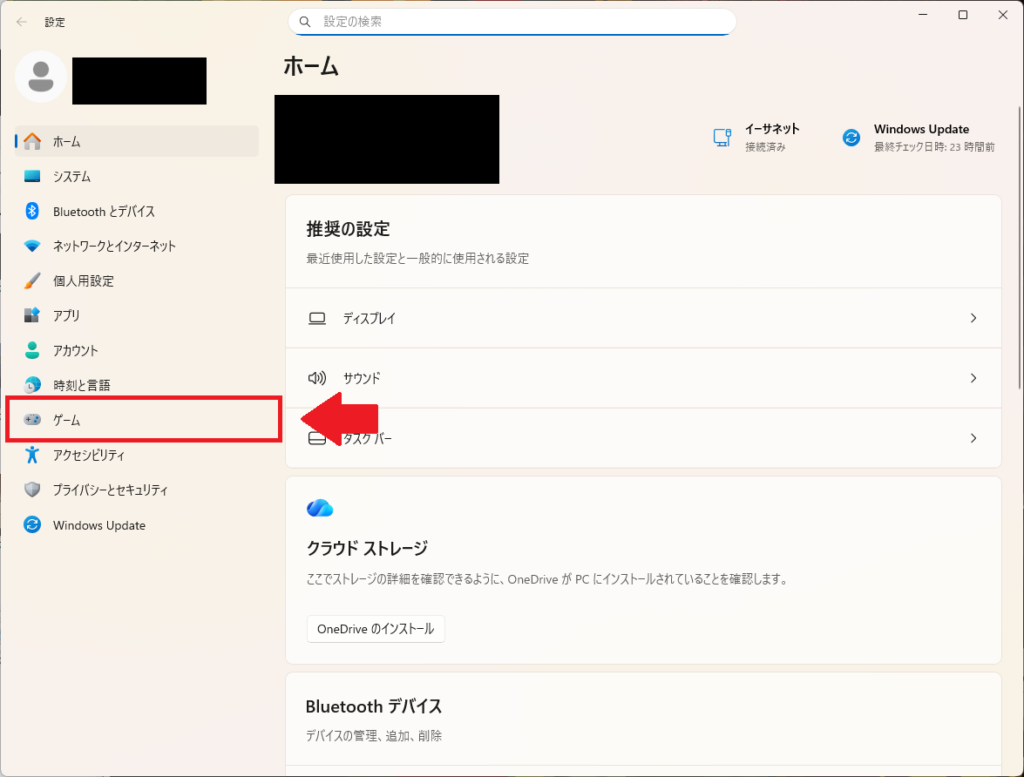
設定手順は簡単。スタートボタン(Windowsマーク)からメニューを開き、歯車マークの「設定」をクリック。あとは設定一覧にある「ゲーム」を選び、「ゲームモード」をオンにするだけです。
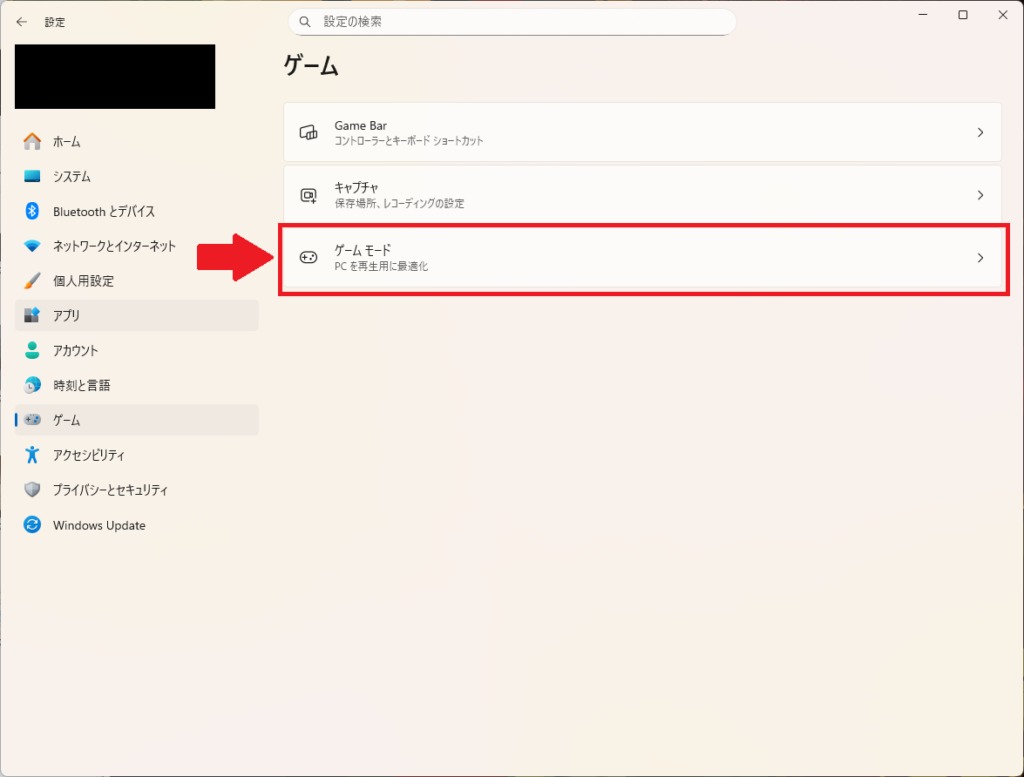
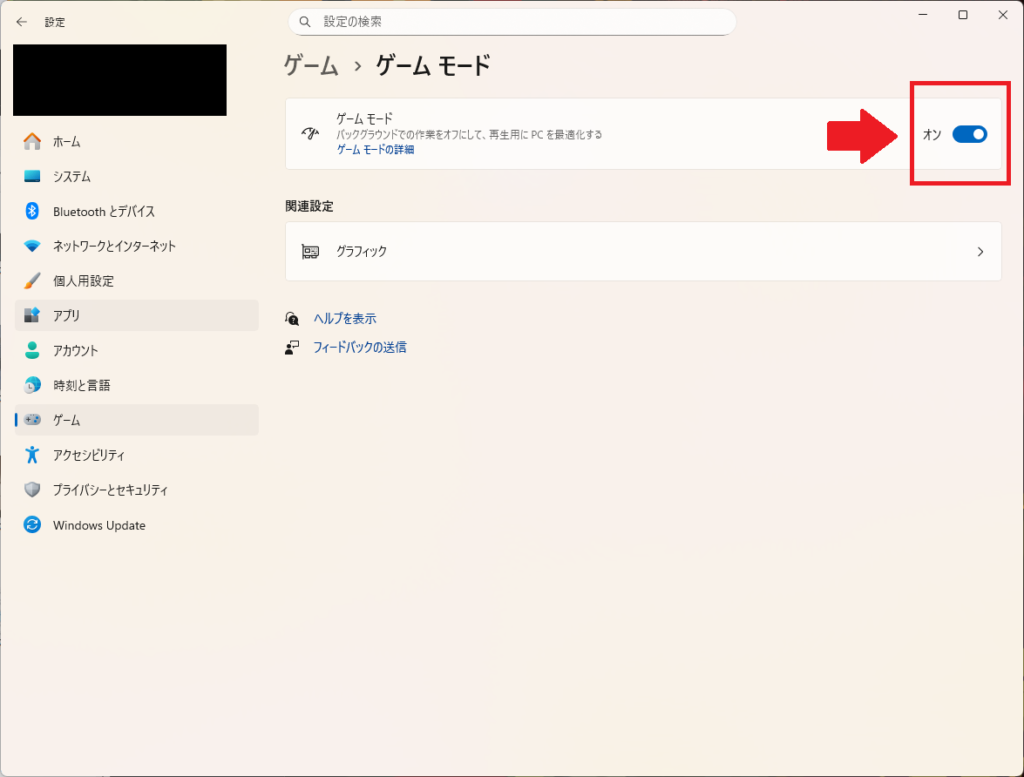
ただし、この機能で抑制できるのはWindowsのシステム処理などが中心です。前述したウェブブラウザやその他のツールは、自分で終了させないと負荷は減らない点に注意しましょう。
GPUドライバの更新
グラフィックボード(GPU)が本来の性能を発揮するには、「ドライバ」と呼ばれるソフトの更新が不可欠です。ドライバが古いままだとPCのポテンシャルを引き出せず、ゲームプレイにマイナスの影響を与えることもあります。
これはNVIDIA(GeForce)、AMD(Radeon)のどちらにも言えることです。ゲーム中に「FPSドロップ」をはじめとする違和感を覚えたら、対応するGPUのアプリケーションを開き、最新のドライバが配信されていないか確認するクセをつけましょう。
GPUの管理アプリは、ドライバの更新だけでなく、ゲームごとのグラフィック設定ができたり、特典がもらえたりと、意外と便利で優秀な機能が盛りだくさんです。
電源プランの見直し
電源プランの設定が「省電力」になっていると、消費電力を抑えるためにPCの性能が制限され、ゲームに必要なパワーが出せない可能性があります。
確認手順は、「コントロールパネル」「ハードウェアとサウンド」「電源オプション」の順に進み、現在のプランが「省電力」になっていないかを見ます。
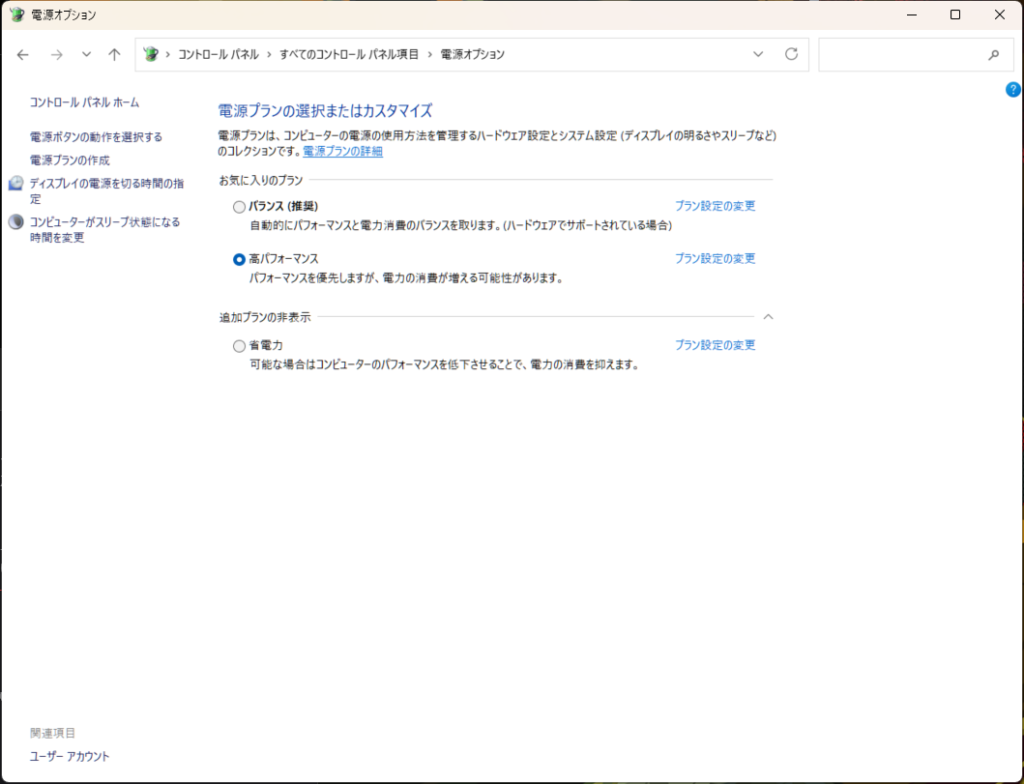
基本的には「バランス(推奨)」で問題ありません。もし消費電力が増えても構わないのであれば、「高パフォーマンス」を選んで、よりゲーム向きの設定にするのもひとつの手です。
PC買い換えの場合は新しい電源規格を意識する
PCゲームでは、状況に応じて必要な電力がつねに変化しています。激しい戦闘中やエフェクトがふんだんに盛り込まれたイベントシーン、多数のプレイヤーが一堂に会する場面などを描画する際、消費電力が一時的に激増する「GPUスパイク」現象が発生。これに電源ユニットが対応しきれず、「FPSドロップ」が起きてしまうこともあるのです。
これは、「RTX50」シリーズや「RX90」シリーズといった最新GPUを、古い規格の電源「ATX 2.x」で運用した場合などに起こりやすい現象です。ただ、大手のゲーミングPCメーカーはこれを考慮し、最新GPUに対応した電源規格(ATX 3.0以上)を標準採用しているケースが大半です。そのため、BTOPCを買う場合は特段気にする必要はないでしょう。気になる方は、自身の電源ユニットの型番から規格を調べてみてください。
これからゲーミングPCを購入する、または買い換えを検討している場合は、電源規格がもっとも新しい「ATX 3.1」のものを選ぶのがおすすめです。
ゲームデータの保存場所の見直し
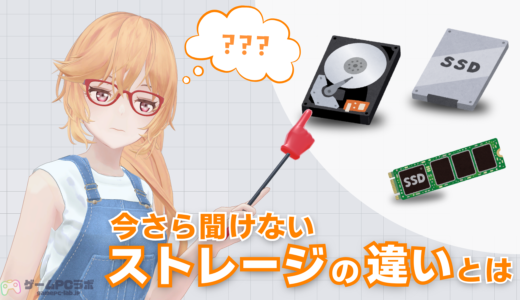
ゲームデータの保存先がハードディスク(HDD)だと、読み込み速度の遅さがネックとなり、「FPSドロップ」を招く可能性があります。
昨今のゲーミングPCはSSDが標準搭載されており、起動ドライブにHDDを選ぶ人は稀でしょう。しかし、標準のSSDだけでは容量が足りず、外付けHDDなどにデータを逃がしている人は多いのではないでしょうか?
その際、何気なくゲームまで外付けHDDにインストールしてはいませんか? 実はそれが、FPS低下の原因かもしれません。外付けHDDは写真や動画など、頻繁な読み込みが発生しないデータの保管場所とし、ゲームのように高速な読み込みが求められるものは、必ずSSDに保存するよう心がけましょう。

多くのゲームを快適にインストールしておくためにも、ゲーミングPCを購入する際は、SSDの容量を「1TB以上」にしておくのがおすすめです。
PCのホコリを掃除する
一番ありがちなのが、ホコリのせいでPC内部に熱が籠もりやすくなり、本来の性能を発揮できなくなるケースです。ゲームをプレイして一定時間が経過してからFPSが落ちる場合は、これが原因である可能性が高いです。
なぜ、ホコリが溜まるとPCの性能が落ちるのか? その正体は、熱暴走を防止する機能にあります。PCに搭載されているCPUやSSDなどのパーツには、温度が上昇しすぎた際に稼働を抑えて温度を下げる、「サーマルスロットリング」と呼ばれる保護機能が備わっています。
この機能が作動してしまう最大の要因は、メンテナンス不足です。PCケース内の空気の通り道である「エアフロー」や、冷却を行う「ファン」がホコリまみれだと、内部に熱が籠もりやすくなり、結果的に「サーマルスロットリング」が発動してしまいます。エアダスターや除電ブラシなどを使って、こまめにホコリを掃除するようにしておきましょう。
PCの設置場所も重要です。壁に密着させるような風通しの悪い場所、直射日光が当たる窓際、ホコリを吸い込みやすい床への直置きは、極力避けるのが無難です。
また、 CPUグリスを定期的に塗り直して、冷却効率を維持することも大事。

CPUグリスについては下記の記事を参考にしてみてください。
冷却性やメンテナンス性を考慮したPCを選ぶのも重要
「どうしても熱が籠もりやすい環境でPCを使う」「メンテナンスが面倒……」という場合は、水冷式のCPUクーラーや防塵フィルターを搭載したモデルを選ぶのもひとつの手です。
たとえば「G TUNE DG-A7A6X」は、ケース背面と上部から効率的に排気するエアフローと、水冷式CPUクーラーによって圧倒的な冷却性能を確保。さらにケース底面には、簡単に取り外せて水洗いも可能な防塵フィルターを完備。ホコリの侵入を徹底的に阻止し、つねに清潔な状態を保てます。
高い冷却性能とホコリが溜まりづらい仕組みがあれば、ゲームパフォーマンスを最大限まで引き出したまま、安定したプレイが可能です。
このように「熱に強い」「熱が籠もりづらい」特徴を備えたゲーミングPCを選ぶのも、快適にゲームを遊ぶためのポイントになります。
そもそも「水冷式ってなに?」という方は下記の記事をチェックしてください。
CPUを「X3D」シリーズに買い換える
CPU「Ryzen X3D」シリーズは省電力設計で発熱しにくく、また「3D V-Cache技術」によってFPSが伸びやすいため、他のCPUに比べて「FPSドロップ」が起こりづらいのが特徴です。
「Ryzen X3D」シリーズは、AMDが手がけるゲーミング特化型のCPUです。3D V-Cacheと呼ばれる技術によって、他のCPUよりも高いFPSを維持しやすく、さらに低消費電力で発熱も少ないため、サーマルスロットリングが発動しにくいのがメリット。電気代も抑えられる、非常に優秀なモデルです。
ゲーミングPCを購入する際は、前述した水冷式CPUクーラーや防塵フィルターと併せて、「Ryzen X3D」シリーズを搭載しているかどうかもチェックしておくと、「FPSドロップ」のリスクをぐっと抑えられるでしょう。
「Ryzen X3D」シリーズの魅力は下記の記事で解説しています。気になるかたはぜひ!
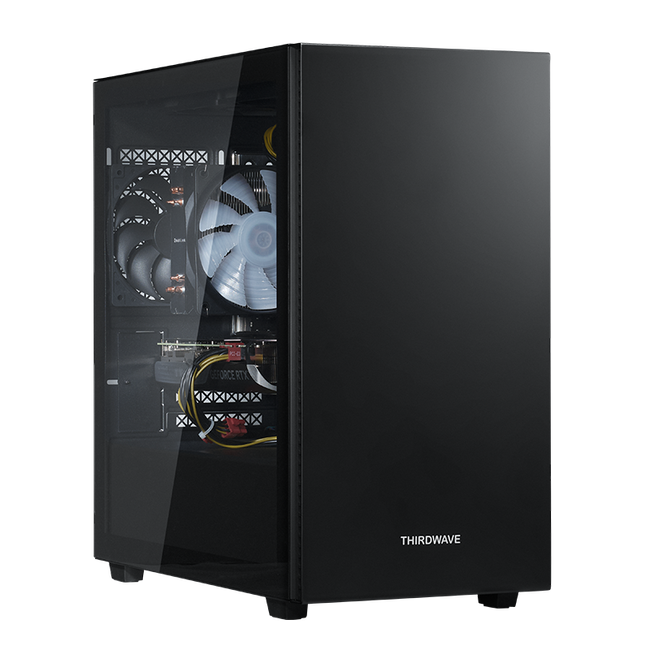
CPUには「Ryzen 7 5700X」、グラフィックボードにはフルHDで遊ぶなら申し分のない性能の「RTX 5060 8GB」を採用したモデル。
RTX5060搭載モデルを探しているならいまはこれがおすすめです。
CPUには「Ryzen 7 7800X3D」、GPUには「RTX 5070 12GB」を搭載したゲーミング性能抜群なモデル。
ストレージが500GBと控えめなので1TBに増設カスタマイズするのがおすすめです!
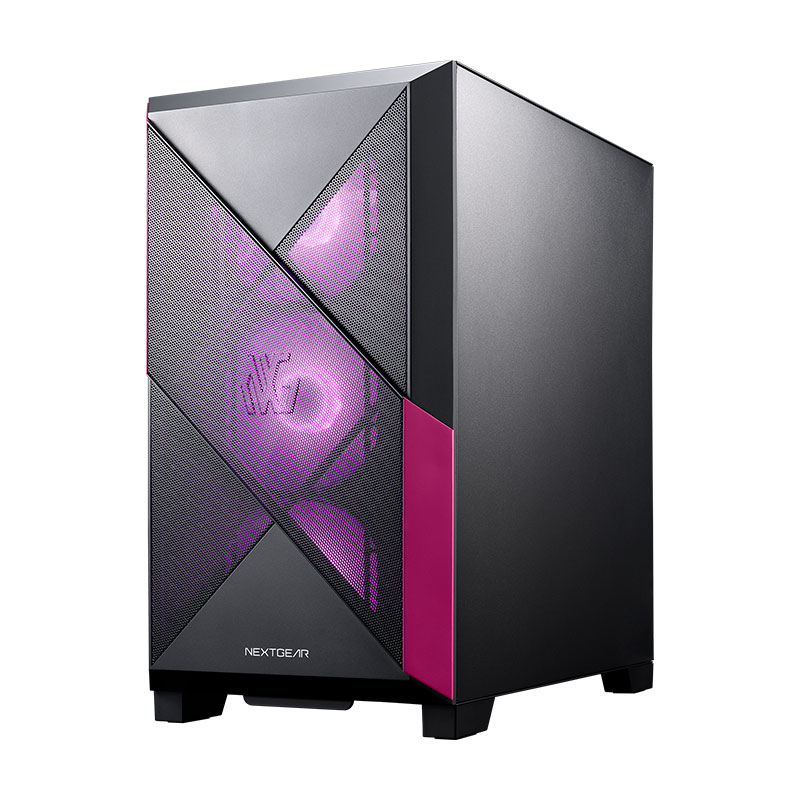
CPUには「Ryzen 7 9800X3D」、グラフィックスには新世代GPU「Radeon RX 9070 XT 16GB」を搭載! WQHD~4Kまで幅広く活躍できるハイスペックPCです。
とにかくハイスペックなゲーミングPCが欲しいという方におすすめです!